
Chuột + Lót chuột
3 cách sửa chuột máy tính không chuyển được nhanh trong 5 phút

Th2
Chuột máy tính không chuyển được khiến trải nghiệm làm việc và chơi game bị gián đoạn? Trong bài viết này, GearProx sẽ hướng dẫn bạn cách sửa chuột máy tính không chuyển được đơn giản, dễ thực hiện ngay tại nhà. Giải pháp áp dụng cho cả chuột văn phòng lẫn chuột gaming, không cần kỹ thuật phức tạp. Cùng GearProx khắc phục lỗi nhanh gọn để quay lại cuộc chơi mượt mà chỉ trong vài phút.
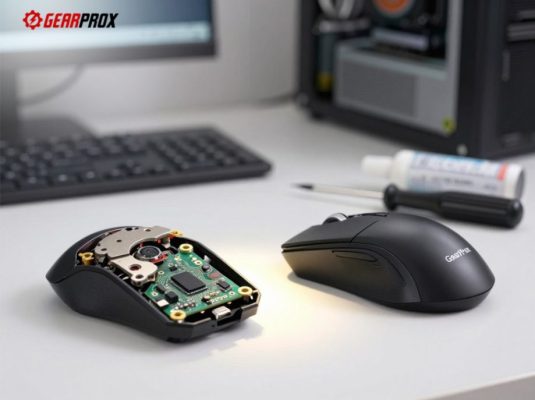
1. Giới thiệu vấn đề chuột máy tính không di chuyển được:
Chuột máy tính là thiết bị quan trọng giúp người dùng tương tác với máy tính một cách thuận lợi. Khi người dùng gặp phải vấn đề chuột máy tính không di chuyển, điều này thường gây ra sự khó chịu và ảnh hưởng đến hiệu suất làm việc. Các triệu chứng phổ biến có thể xảy ra là chuột không di chuyển, nhấp chuột không hiệu quả hoặc không phản hồi. Những vấn đề thường gặp này có thể do nhiều nguyên nhân dẫn đến tình trạng chuột không di chuyển được, ảnh hưởng đến trải nghiệm sử dụng máy tính của người dùng. Một trong những nguyên nhân chuột không hoạt động phổ biến là kết nối USB lỏng lẻo hoặc không chính xác. Việc này có thể làm cho chuột không nhận tín hiệu từ máy tính.
Bụi bẩn và lông thú vật bám vào cảm biến chuột cũng là một yếu tố quan trọng tương tác với chức năng di chuyển của chuột. Khi cảm biến bị che khuất, chuột sẽ không di chuyển được, khiến cho công việc trở nên khó khăn. Ngoài ra, rất nhiều người không để ý đến tình trạng phần mềm. Driver lỗi thời hoặc cài đặt không đúng có thể gây ra vấn đề lớn trong việc điều khiển chuột.
Đối với chuột không dây, pin yếu là một nguyên nhân chuột không hoạt động thường thấy. Nếu không đủ năng lượng, chuột sẽ không thể hoạt động hiệu quả. Cũng cần lưu ý cáp kết nối đối với chuột có dây. Khi cáp bị hỏng, điều này sẽ khiến chuột không di chuyển được.
2. Cách sửa chuột máy tính không di chuyển được:
Khi gặp lỗi chuột máy tính không di chuyển, người dùng có thể áp dụng cách sửa chuột máy tính không chuyển được bằng một vài bước đơn giản để nhanh chóng xác định nguyên nhân và khắc phục hiệu quả.
Kiểm tra kết nối – cách sửa chuột máy tính không chuyển được hiệu quả
Bước đầu tiên là kiểm tra kết nối chuột. Đảm bảo rằng chuột đã được gắn chặt vào cổng USB hoặc đã được bật nếu sử dụng chuột không dây. Nếu kết nối không ổn định, hãy thử tháo chuột ra và cắm lại để đảm bảo kết nối chuột đã hoàn tất.
Thử với chuột khác
Nếu sau khi kiểm tra kết nối mà chuột vẫn không hoạt động, người dùng có thể thử với chuột khác. Việc này giúp xác định xem vấn đề có phải xuất phát từ chuột hiện tại hay không. Nếu chuột mới hoạt động bình thường, rất có thể chuột cũ đã gặp phải sự cố cần sửa chuột máy tính.
3. Vệ sinh chuột máy tính đúng cách – cách sửa chuột máy tính không chuyển được:
Bụi bẩn tích tụ lâu ngày có thể làm giảm hiệu suất và gây lỗi chuột, vì vậy vệ sinh chuột đúng cách là cách sửa chuột máy tính không chuyển được đơn giản nhưng hiệu quả, giúp thiết bị hoạt động mượt mà hơn.
Vệ sinh bề mặt chuột
Để bắt đầu, cần thực hiện vệ sinh bề mặt chuột. Sử dụng khăn mềm và dung dịch tẩy rửa nhẹ để lau chùi. Đặc biệt, không nên bỏ qua các nút bấm, nơi dễ tích tụ bụi bẩn nhất.
Vệ sinh cảm biến chuột
Khu vực cảm biến chuột cũng cần được chú ý. Dùng bông gòn hoặc tăm bông nhẹ nhàng làm sạch khu vực này. Việc đảm bảo không có bụi bẩn nào cản trở hoạt động của cảm biến sẽ giúp chuột di chuyển mượt mà hơn.
4. Kiểm tra cài đặt máy tính khi áp dụng cách sửa chuột máy tính không chuyển được:

Cài đặt chuột máy tính không đúng có thể là nguyên nhân khiến chuột không hoạt động hiệu quả. Để khắc phục tình trạng này, bạn cần thực hiện một số bước kiểm tra và cập nhật.
Kiểm tra cài đặt chuột trong hệ thống
Đầu tiên, hãy truy cập vào bảng điều khiển (Control Panel) trên máy tính của bạn. Tìm mục “Chuột” và kiểm tra cài đặt. Đảm bảo rằng chuột của bạn đã được nhận diện đúng cách và các tùy chọn như tốc độ di chuyển và nút bấm được định cấu hình thích hợp.
Cập nhật driver cho chuột
Việc cập nhật driver cho chuột rất quan trọng. Bạn nên truy cập vào trang web của nhà sản xuất thiết bị để tải và cài đặt phiên bản driver mới nhất. Điều này có thể cải thiện hiệu suất của chuột, giúp giải quyết các sự cố không mong muốn.
5. Cách sửa chuột máy tính không chuyển được trên chuột không dây:
Khi gặp phải tình trạng chuột không dây không hoạt động, việc xử lý nhanh chóng là rất cần thiết. Có hai bước quan trọng mà bạn cần thực hiện để khắc phục vấn đề này.
Kiểm tra pin của chuột
Đầu tiên, bạn nên kiểm tra pin của chuột. Việc thay thế pin mới có thể giúp chuột hoạt động lại như bình thường. Pin yếu thường là nguyên nhân phổ biến nhất gây ra tình trạng xử lý chuột không hoạt động. Đảm bảo rằng pin của bạn đã được lắp đúng cách và không có dấu hiệu hỏng hóc.
Kiểm tra tần số tín hiệu
Bước tiếp theo là kiểm tra tần số tín hiệu. Đảm bảo rằng chuột đang nằm trong khoảng cách hoạt động của bộ phát sóng. Nếu có vật cản nào đó, như tường hoặc đồ vật lớn, có thể ảnh hưởng đến tín hiệu, hãy di chuyển chuột lại gần bộ phát sóng hơn để đạt hiệu quả tốt nhất.
6. Cách sửa chuột máy tính không chuyển được đối với chuột có dây:

Khi chuột có dây không hoạt động, rất có thể vấn đề xuất phát từ cáp kết nối hoặc cổng kết nối của máy tính. Dưới đây là những bước cần thực hiện để khắc phục tình trạng này.
Kiểm tra cáp kết nối
Đầu tiên, bạn cần kiểm tra cáp của chuột có dây. Hãy xem xét có bất kỳ dấu hiệu hư hỏng nào không, chẳng hạn như đứt hoặc bóp méo. Nếu cáp bị hư hỏng, bạn sẽ phải thay thế chuột mới để tiếp tục sử dụng.
Thay thế cổng kết nối
Tiếp theo, hãy thử thay thế cổng kết nối. Cắm chuột vào cổng USB khác trên máy tính sẽ giúp xác định xem cổng hiện tại có bị lỗi hay không. Điều này có thể tiết kiệm thời gian và công sức mà không cần phải tìm kiếm giải pháp phức tạp hơn.
Chạy chế độ khắc phục sự cố trên Windows
Windows cung cấp một công cụ mạnh mẽ gọi là chế độ khắc phục sự cố giúp người dùng xử lý sự cố chuột hiệu quả. Khi bạn gặp phải tình trạng chuột không di chuyển được, bước đầu tiên là truy cập vào phần “Cài đặt”. Từ đó, bạn có thể chọn “Cập nhật & bảo mật”, sau đó đi đến mục “Khắc phục sự cố”.
Chạy trình khắc phục sự cố cho chuột không chỉ giúp xác định nguyên nhân gốc rễ của vấn đề mà còn cung cấp giải pháp tự động để khắc phục. Bạn sẽ thấy quá trình này rất đơn giản và hiệu quả, giúp tiết kiệm thời gian so với việc tự mình tìm kiếm giải pháp.
Lời khuyên phòng ngừa sự cố chuột máy tính
Để hạn chế lỗi và giảm nhu cầu tìm cách sửa chuột máy tính không chuyển được, người dùng nên chủ động phòng ngừa ngay từ đầu. Trước hết, hãy vệ sinh chuột và bề mặt làm việc thường xuyên để tránh bụi bẩn gây cản trở, đây là bước cơ bản trong cách sửa chuột máy tính không chuyển được hiệu quả lâu dài. Với chuột không dây, việc kiểm tra và thay pin định kỳ cũng giúp giảm thiểu rủi ro phải áp dụng cách sửa chuột máy tính không chuyển được nhiều lần. Ngoài ra, cập nhật driver thường xuyên và sử dụng chuột ở môi trường khô ráo sẽ giúp thiết bị hoạt động ổn định, kéo dài tuổi thọ và hạn chế tối đa tình trạng phát sinh cách sửa chuột máy tính không chuyển được.
7. Kết luận:
Tóm lại, với 3 cách sửa chuột máy tính không chuyển được nhanh trong 5 phút, bạn có thể xử lý hầu hết lỗi cơ bản một cách dễ dàng và tiết kiệm thời gian. Nếu chuột vẫn hoạt động kém ổn định, đã đến lúc cân nhắc thay mới để đảm bảo trải nghiệm làm việc và chơi game mượt mà hơn. GearProx là thương hiệu chuyên cung cấp chuột gaming và thiết bị chơi game chính hãng, độ bền cao, hiệu năng tối ưu. Xem ngay sản phẩm – nhận tư vấn – mua hàng nhanh chóng tại GearProx để tránh lặp lại lỗi cách sửa chuột máy tính không chuyển được. Theo dõi fanpage chính thức của GearProx để cập nhật ưu đãi mới nhất!
